
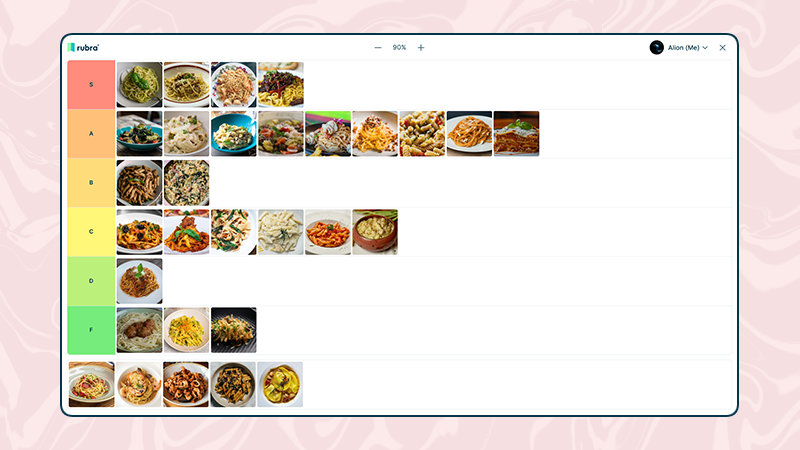
Du kannst deine Rubra-Sammlungen jetzt in interaktive Tier Lists verwandeln. Ordne Bilder, Bookmarks, Notizen und Untersammlungen per Drag & Drop verschiedenen Tiers zu. Erstelle bis zu 20 Tiers, benenne sie nach deinen Wünschen und wähle für jeden Tier eine eigene …
08/10/2026
Bilder in Rubra hochladen und speichern
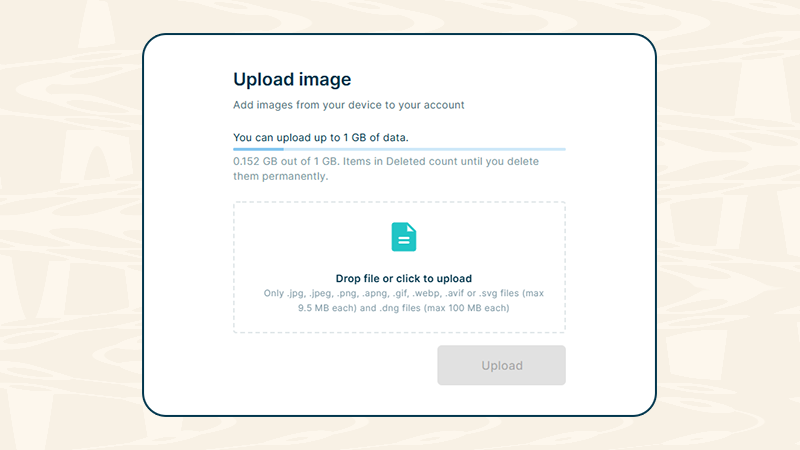
Du kannst jetzt Bilder direkt in Rubra hochladen und sie zusammen mit all deinen anderen Inhalten speichern. Lade Bilder manuell über die Web-App oder Browsererweiterung hoch oder teile sie direkt über die Rubra App für iOS und Android. Bilder verhalten …

08/10/2026
Weitere Funktionen und Verbesserungen
Einträge in Sammlungsbeschreibungen Du kannst jetzt bis zu zwei Einträge direkt in der Beschreibung einer Sammlung platzieren. Dabei kannst du jeden Eintragstyp verwenden, zum Beispiel Lesezeichen, Notizen, Bilder und mehr.So kannst du wichtige Links direkt in der Beschreibung hervorheben, zum …
10/08/2026
Verstehe, was deine Community liebt
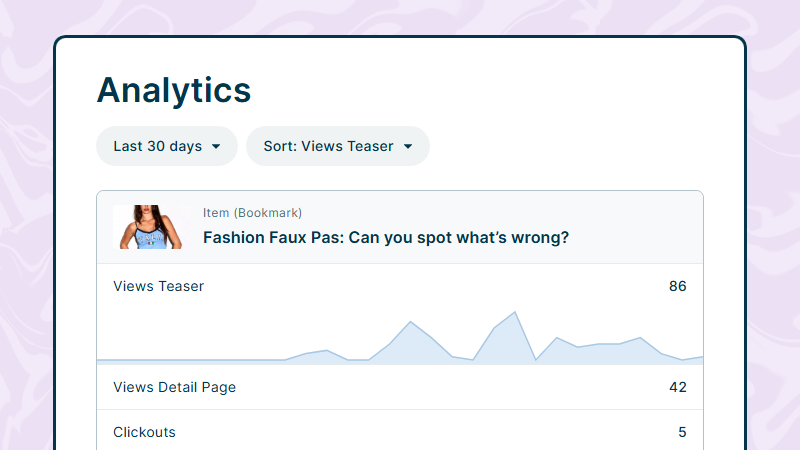
Mit den neuen Collection Analytics bekommst du jetzt tiefere Einblicke in die Performance deiner Sammlungen und einzelnen Einträgen. Du siehst, wie häufig deine Sammlungen aufgerufen werden und kannst die Performance jedes einzelnen Eintrags analysieren. Verfolge Teaser-Aufrufe, Aufrufe der Detailseite, Clickouts …
10/08/2026
Starte Gespräche rund um jede Empfehlung
Empfehlungen sind selten eine Einbahnstraße. Oft gibt es eine Frage, eine Meinung oder einen Gedanken, den man gerne teilen möchte. Deshalb können Diskussionen in Rubra jetzt noch tiefer gehen. Du kannst jetzt auf Kommentare und auch auf Antworten antworten und …
10/08/2026
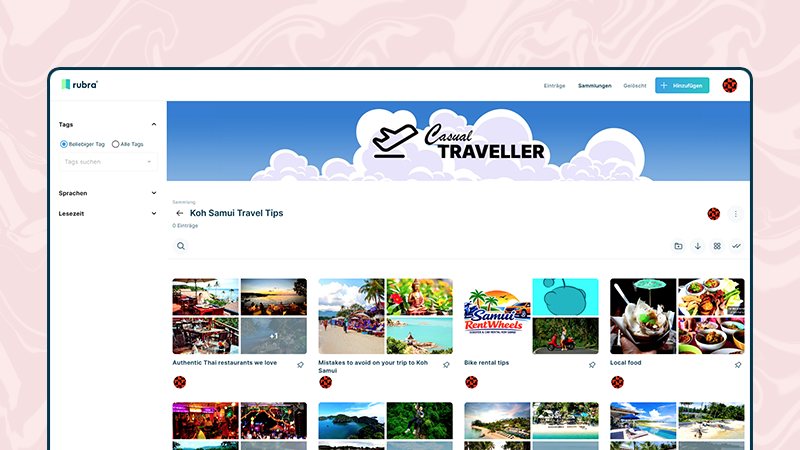
Individuelle Header für Creator-Sammlungen
Deine Sammlungen können jetzt noch stärker nach deiner eigenen Marke aussehen und sich auch so anfühlen. Als Creator kannst du jetzt ein individuelles Header-Bild hochladen, das in all deinen Sammlungen angezeigt wird. Füge dein Logo, ein persönliches Motiv, dein eigenes …

10/08/2026
Weitere Funktionen & Verbesserungen
Wir haben eine Reihe kleinerer Verbesserungen umgesetzt, die Rubra noch einfacher und angenehmer in der Nutzung machen. In-App-BrowserAuf dem Smartphone werden gespeicherte Webseiten jetzt direkt in Rubra geöffnet. Du musst nicht mehr ständig zwischen Rubra und deinem Browser wechseln. Booklet-AnsichtDie …
06/07/2026
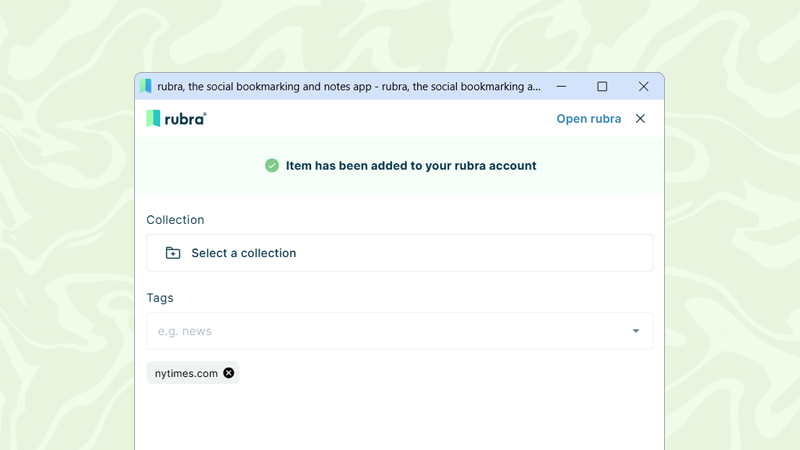
Schneller und einfacher Inhalte speichern
Wir haben den Ablauf zum Hinzufügen neuer Inhalte in rubra verbessert. Wenn Du einen neuen Eintrag über die Browser-Erweiterung oder die mobile App speicherst, kannst Du jetzt direkt im Bestätigungsfenster auswählen, in welchen Sammlungen der Eintrag gespeichert werden soll. Außerdem …
06/07/2026
Gelöschte Sammlungen und Einträge wiederherstellen
Du hast versehentlich eine Sammlung gelöscht oder einen Eintrag aus einer Sammlung entfernt? Kein Problem – diese Aktionen lassen sich jetzt rückgängig machen. Mit diesem Update kannst Du gelöschte Sammlungen sowie aus Sammlungen entfernte Einträge wiederherstellen. So lassen sich versehentlich …

06/07/2026
Verbesserte Tag-Filterung mit UND-/ODER-Logik
Das Finden der richtigen Einträge ist jetzt noch einfacher – dank der erweiterten Tag-Filterung. Ab sofort können Sie mehrere Tags mit UND- oder ODER-Logik kombinieren, um Ihre Suchergebnisse gezielt einzugrenzen: Beliebiger Tag (ODER): Zeigt alle Einträge an, die mindestens eines …